Cara Download Roblox di Laptop 2026: Windows & Mac
T
Tim Golrox
3 Mei 2026 • 02.53
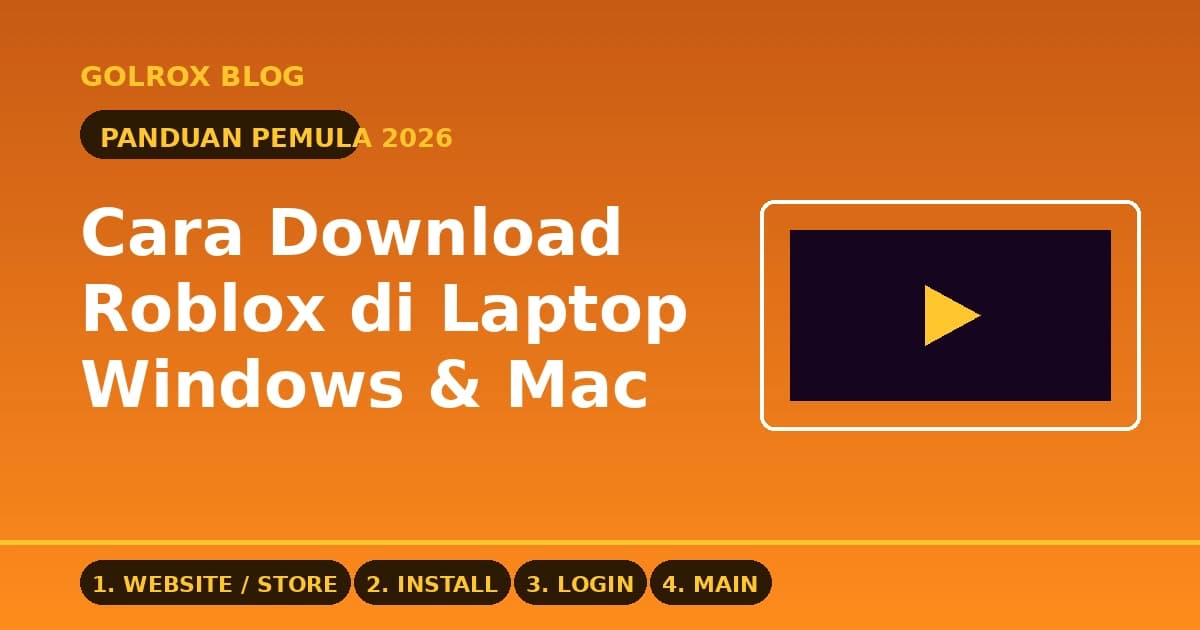
Panduan lengkap cara download Roblox di laptop Windows dan Mac 2026
Roblox adalah salah satu platform game paling populer di Indonesia dengan jutaan pemain aktif setiap hari, dari anak SD yang main Blox Fruits sampai remaja yang grinding Fisch dan DTI. Mayoritas pemain Indonesia main lewat HP, tetapi pengalaman bermain di laptop punya keunggulan sendiri seperti layar lebih lega, kontrol keyboard lebih responsif, dan akses ke Roblox Studio untuk membuat game sendiri.
Sayangnya, banyak pemain baru bingung cara install Roblox di laptop karena ada beberapa metode resmi yang berbeda. Artikel ini membahas tuntas dua jalur instalasi resmi (Roblox.com dan Microsoft Store), proses untuk MacBook, spesifikasi minimum yang dibutuhkan, sampai solusi kalau Roblox gagal terinstall. Semua langkah disusun berdasarkan dokumentasi resmi Roblox Help dan diverifikasi pada Mei 2026.
Spesifikasi Minimum Laptop untuk Main Roblox
Sebelum download, pastikan laptop kamu memenuhi syarat. Roblox sebenarnya termasuk game ringan, tetapi kalau spesifikasi terlalu rendah, game akan lag bahkan tidak bisa dibuka.
- Sistem operasi: Windows 7, 8, 10, atau 11 (versi 64-bit sangat disarankan untuk Windows 10 dan 11) atau macOS 10.13 ke atas
- RAM: minimum 4 GB, ideal 8 GB untuk game berat seperti Blox Fruits, Fisch, atau Grow a Garden
- Prosesor: Intel Core i3 generasi terbaru atau AMD Ryzen 3 setara, dual-core 1.6 GHz minimum
- Kartu grafis: GPU integrated DirectX 10 ke atas (Intel HD Graphics, AMD Radeon, atau Nvidia GeForce sudah cukup)
- Penyimpanan: minimal 1 GB ruang kosong untuk Roblox, plus tambahan untuk Roblox Studio kalau mau buat game sendiri
- Internet: koneksi stabil minimal 5 Mbps untuk gameplay lancar tanpa lag
Kalau laptop kamu di bawah 4 GB RAM atau pakai prosesor lawas, sebaiknya turunkan setting grafik di dalam game ke level paling rendah.
Cara Download Roblox di Laptop Windows lewat Roblox.com
Metode paling umum adalah download installer langsung dari website resmi Roblox. Cara ini bekerja di Windows 7, 8, 10, dan 11.
- Buka browser seperti Chrome, Edge, atau Firefox di laptop kamu.
- Kunjungi alamat resmi roblox.com (perhatikan ejaan dan pastikan tidak salah ke domain mirip).
- Login ke akun yang sudah ada, atau klik Sign Up untuk daftar akun baru. Lihat panduan cara membuat akun Roblox untuk pemula kalau belum punya.
- Pilih salah satu game di halaman utama atau di bagian Discover, lalu klik tombol hijau Play.
- Pop-up akan muncul dengan tulisan "Roblox needs to install". Klik Download and Install Roblox.
- File installer dengan ekstensi .exe akan otomatis terdownload ke folder Downloads.
- Buka file installer dengan double-click. Jika muncul prompt User Account Control, klik Yes.
- Tunggu proses instalasi sampai selesai. Roblox akan otomatis terbuka dan login dengan akun yang aktif di browser.
Setelah selesai, ikon Roblox Player muncul di Start Menu dan kamu bisa langsung main tanpa harus buka browser lagi.
Cara Download Roblox lewat Microsoft Store di Windows 10 dan 11
Metode kedua khusus untuk Windows 10 dan 11. Roblox tersedia di Microsoft Store sebagai versi UWP yang biasanya update otomatis.
- Klik menu Start, lalu ketik "Microsoft Store" dan buka aplikasinya.
- Di kolom pencarian Microsoft Store bagian atas, ketik "Roblox" dan tekan Enter.
- Klik aplikasi Roblox yang muncul (developer name: Roblox Corporation).
- Klik tombol Get atau Install. Microsoft Store otomatis download dan instal.
- Setelah selesai, klik Open atau cari Roblox di Start Menu.
- Login dengan akun kamu dan langsung main.
Keunggulan metode Microsoft Store adalah update otomatis di belakang layar tanpa perlu reinstall. Cocok untuk pemain yang malas cek update manual.
Cara Download Roblox di MacBook
Untuk pengguna MacBook (macOS), prosesnya mirip dengan Windows lewat website. Roblox belum tersedia di Mac App Store, jadi instalasi via website adalah satu-satunya jalur resmi.
- Buka browser Safari, Chrome, atau Firefox di MacBook.
- Kunjungi roblox.com dan login atau daftar akun baru.
- Pilih salah satu game di halaman Discover, klik tombol Play.
- Pop-up muncul untuk download installer dengan ekstensi .dmg.
- Buka file .dmg di folder Downloads dengan double-click.
- Drag ikon Roblox ke folder Applications sesuai instruksi.
- Buka Roblox dari Applications atau Launchpad. Kalau muncul peringatan keamanan, buka System Settings, lalu Security & Privacy, dan klik Open Anyway.
- Login dan langsung main.
Pemain Mac kadang menemui peringatan "developer cannot be verified" pertama kali buka Roblox. Ini normal karena Roblox installer tidak ditandatangani Apple notarization. Klik Open Anyway di System Settings untuk melewati.
Solusi Kalau Roblox Tidak Bisa Diinstall
Beberapa error umum yang sering dialami pemain Indonesia saat install Roblox di laptop:
- Installer stuck di tengah jalan: matikan sementara antivirus pihak ketiga seperti McAfee atau Norton karena kadang misidentify Roblox sebagai threat. Setelah install selesai, aktifkan kembali antivirus.
- Error "Roblox failed to install": hapus folder cache Roblox di lokasi
%localappdata%\Robloxlewat File Explorer, lalu coba install ulang. - Tidak bisa login setelah install: pastikan jam dan tanggal di laptop benar. Roblox login butuh sinkronisasi waktu yang akurat.
- Layar hitam atau crash saat masuk game: update driver kartu grafis lewat Device Manager atau aplikasi resmi GPU vendor (Intel Driver Assistant, Nvidia GeForce Experience, AMD Software).
- Roblox tidak terbuka di Windows 7: support resmi Windows 7 sudah dihentikan, upgrade ke Windows 10 atau 11 untuk pengalaman lebih stabil.
Kalau masih bermasalah, kunjungi Roblox Support resmi di en.help.roblox.com untuk bantuan teknis lebih dalam.
Bedanya Roblox Player dan Roblox Studio
Saat install dari Roblox.com, kamu akan dapat dua aplikasi terpisah secara default:
- Roblox Player: untuk main game yang dibuat developer lain. Ini aplikasi utama yang kamu butuhkan kalau cuma mau main.
- Roblox Studio: untuk membuat game sendiri di Roblox. Tools developer lengkap dengan scripting Lua, asset library, dan testing environment.
Kalau kamu cuma mau main, jangan buka Roblox Studio karena interface-nya berbeda dan rumit untuk pemula. Tapi kalau tertarik jadi creator, Roblox Studio adalah gerbang utama untuk earn Robux dari game ciptaan sendiri.
Cara Top Up Robux Setelah Install Roblox di Laptop
Setelah Roblox terinstall, kebanyakan pemain butuh Robux untuk beli gamepass, bait premium, atau item event. Ada beberapa jalur top up resmi yang bisa dipakai dari laptop:
- Lewat website roblox.com pakai kartu kredit Visa, Mastercard, PayPal, atau Roblox Gift Card
- Lewat Microsoft Store kalau kamu install via store, pembayaran ikut sistem akun Microsoft kamu
- Lewat layanan top up lokal Indonesia seperti Golrox yang mendukung QRIS, transfer bank, DANA, OVO, GoPay, ShopeePay, dan pulsa
Untuk pemain yang tidak punya kartu kredit, opsi terakhir biasanya paling praktis. Detail metode pembayaran ada di panduan metode pembayaran Golrox, atau cek panduan khusus top up Roblox pakai DANA buat yang biasa pakai e-wallet.
FAQ Cara Download Roblox di Laptop
Apakah Roblox di laptop gratis seperti di HP? Ya. Roblox gratis untuk download dan main di laptop, sama seperti versi mobile. Kamu hanya butuh Robux untuk beli item premium dalam game, dan itu opsional.
Berapa ukuran file installer Roblox? File installer awal sekitar 5 MB, tetapi setelah download asset game total sekitar 500 MB sampai 1 GB tergantung game yang sering kamu mainkan.
Apakah top up Robux di Golrox bisa dipakai di akun yang main di laptop? Ya. Robux yang masuk ke akun Roblox kamu otomatis bisa dipakai di semua perangkat (HP, laptop, tablet). Tidak ada perbedaan akun antar device. Yang penting username Roblox sama saat top up.
Berapa lama Robux masuk ke akun setelah top up di Golrox? Tergantung tier yang dipilih. Paket Langsung Masuk biasanya sampai dalam hitungan menit. Paket 5 sampai 7 Hari masuk via sistem pending resmi Roblox sesuai jadwal yang ditentukan platform.
Apakah Golrox memberikan garansi pasti terkirim? Ya. Setiap pesanan dijamin sampai ke akun Roblox yang kamu daftarkan. Kalau ada kendala teknis, tim Golrox akan investigate dan menyelesaikan, atau memberi refund jika produk tidak bisa dikirim sesuai pesanan.
Apakah aman install Roblox di laptop tanpa antivirus? Selama download dari sumber resmi (roblox.com atau Microsoft Store), Roblox aman tanpa risiko malware. Yang berbahaya adalah download installer dari situs tidak resmi atau pakai script executor pihak ketiga seperti Delta Executor yang sering disusupi malware. Lihat panduan bahaya script Roblox dan cara aman.
Metode pembayaran apa saja yang tersedia di Golrox untuk top up Robux? Golrox mendukung QRIS, transfer bank (BCA, Mandiri, BNI), e-wallet seperti DANA, OVO, GoPay, ShopeePay, dan LinkAja, virtual account, hingga pembayaran via Indomaret dan Alfamart untuk yang tidak punya rekening.
Penutup
Download Roblox di laptop sebenarnya cuma butuh 5 menit kalau koneksi internet stabil dan spesifikasi laptop memadai. Pilih metode website kalau mau update manual atau metode Microsoft Store kalau mau update otomatis. Buat MacBook, jalur website adalah satu-satunya pilihan resmi.
Setelah Roblox terinstall, kamu bisa langsung main game favorit Indonesia seperti Blox Fruits, Fisch, Fish It, DTI, atau CDID. Kalau butuh Robux untuk akses fitur premium, kunjungi golrox.com dan pilih paket sesuai kebutuhan main kamu. Sumber panduan: Roblox Help resmi, Microsoft Store, dan dokumentasi Apple, diverifikasi Mei 2026.
Cek Juga Pilihan di Golrox
- Top Up 100 Robux mulai Rp10.700, proses 5-7 hari otomatis
- Top Up 1.000 Robux mulai Rp107.000, paling sering dibeli
- Top Up Robux Instan langsung masuk dalam hitungan menit
- Lihat semua pilihan nominal Robux dari 50 sampai 22.500 Robux
Membantu?
Bagikan Artikel Ini